3DプリンターがWi-Fiにつながらない原因と直し方
ほとんどの場合、2.4GHzのWi-Fiを選ぶだけで直ります。
原因はWi-Fiの種類(周波数)の違いか、電波の弱さです。
1
3DプリンターがWi-Fiにつながらない原因
原因はほとんどこれ
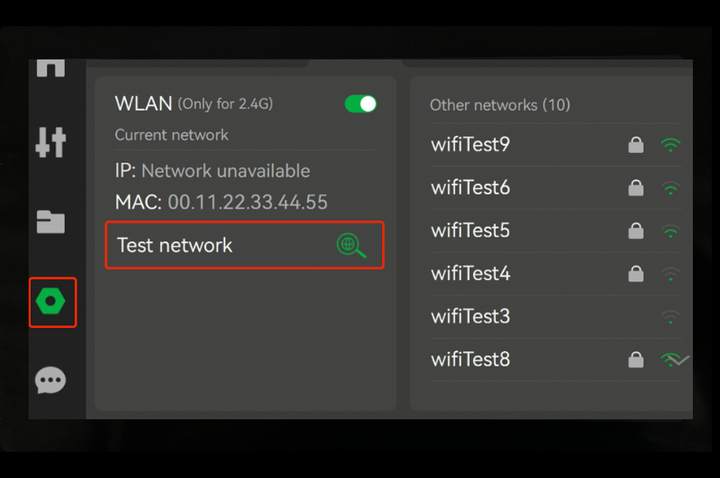
プリンターがつながるのは、2.4GHzのWi-Fiです。
Wi-Fiには2.4GHzと5GHzの2種類があり、プリンターの一覧には2.4GHzだけが出てきます。ルーターから遠い・あいだに壁や物が多いときも、つながりにくくなります。アプリにプリンターが出てこないときは、スマホやパソコンが同じWi-Fiにつながっているかがポイントです2
Wi-Fi接続の直し方|2.4GHzを選んでつなぎ直す
やることは3つだけ
- 1
2.4GHzのWi-Fiを選んで、パスワードを入れ直す
ルーターに名前が2つあるときは、2.4GHzのほうを選びます。パスワードの打ち間違いもよくある原因です - 2
プリンターをルーターに近づけて、ルーターを再起動する
距離や壁で電波が弱いと、つながりにくくなります - 3
スマホやパソコンを、プリンターと同じWi-Fiにつなぐ
ゲスト用のWi-Fiだと、機器どうしが通信できないことがあります。ふつうのWi-Fiにそろえます
もっとくわしく → Bambu Lab公式Wikiの該当ページ
3
Wi-Fiの不具合を切り分ける試し方のコツ
どこに原因があるかを、順番に確かめます
スマホのテザリングにつないでみる
2.4GHzに設定したテザリングにつないで試します。つながれば、ルーター側の設定が原因とわかりますパソコンのファイアウォールやVPNを一時的に切る
セキュリティソフトが、プリンターとの通信を止めていることがありますそれでもWi-Fiにつながらないときの原因
同じ見た目でも、この2つが原因のことがあります
Wi-Fiアンテナがゆるんでいる
アンテナのつなぎ目を確かめます。何度か抜き差しすると、つながることもあります → くわしくはこちら家の中のネットワークだけで使いたい
クラウドを使わずに動かす「LANモード」もあります → くわしくはこちらお仕事のご依頼は、くろまめまで。製品レビュー・Bambu Labの機械のご注文・導入サポート・イベントの企画など、3Dプリンターのことならまるごとご相談ください。
お仕事のご依頼はこちら